9800x3d 데스크탑 조립 완료!
목요일(12/12)에 킹뱅크 램을 마지막으로 모든 부품이 도착했다. 편의점에서 핫도그 사와서 뚝딱 해치우고 바로 조립(과 도축) 시작!
일단 기존에 쓰던 데스크탑에서 파워와 그래픽카드, 저장장치들을 해체했다.
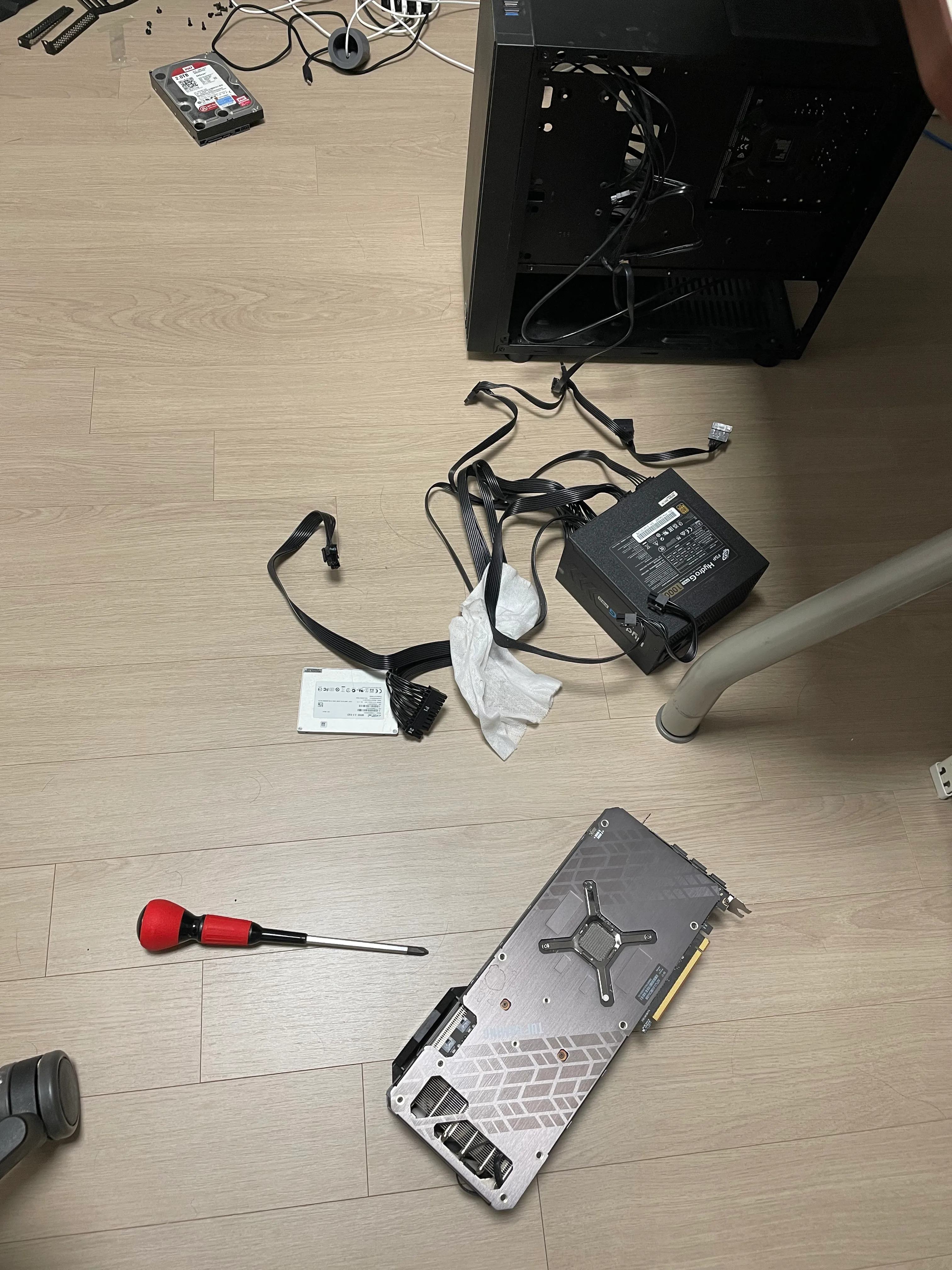
그래픽 카드는 각이 안나와서 드라이버를 사용했지만, 전동 드라이버 덕분에 그나마 수월하게 분리했다. 진짜 세일하면 꼭 사세요 진짜
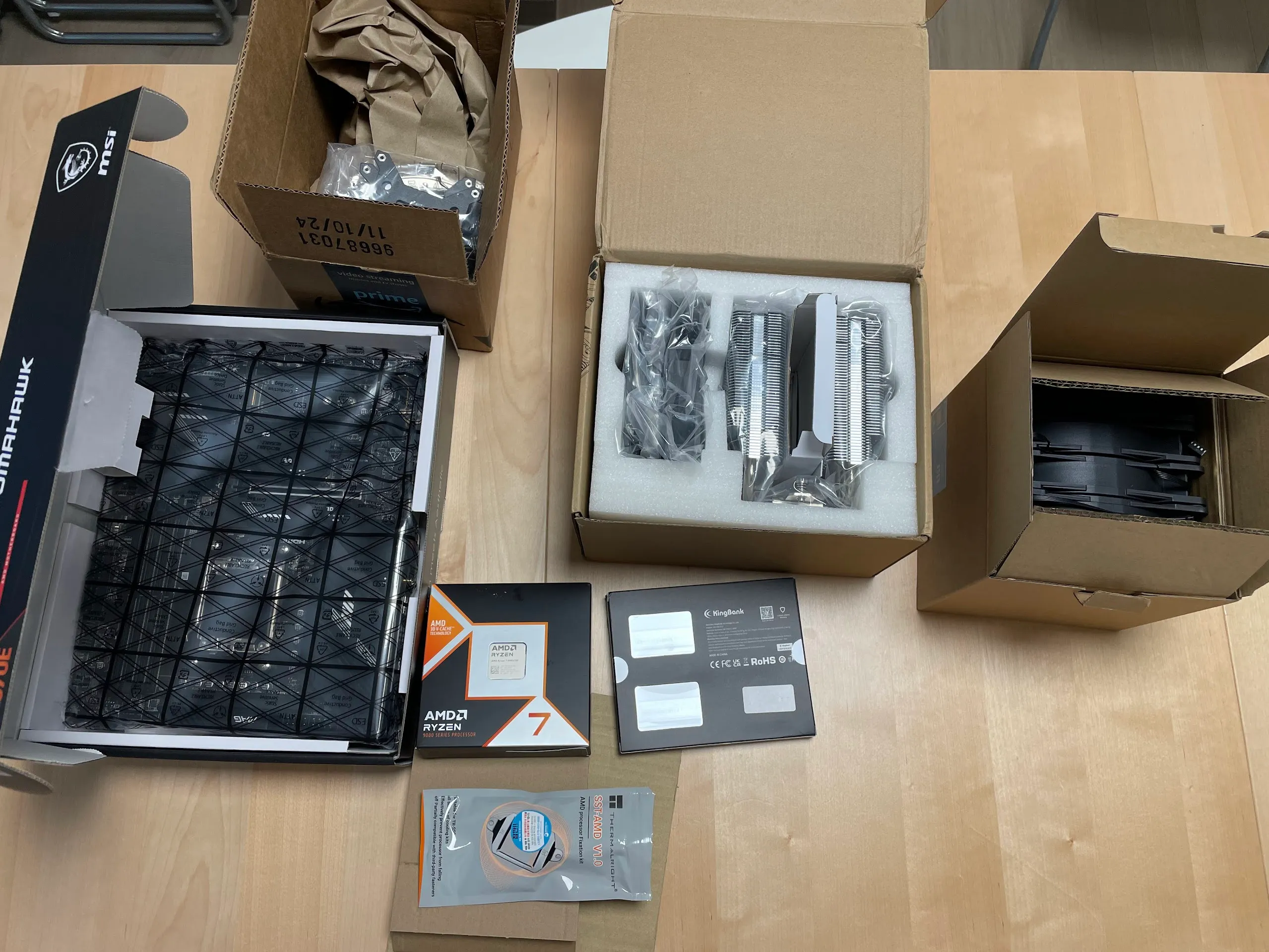
그리고 새 데스크탑의 메인보드를 대충 준비한다. 준비한다는 것은 별거 없고, 램 꼽고 씨피유 꼽고, 무뽑방지 키트 설치하고, m2 ssd를 달아주고, 쿨러를 달아준다는 뜻이다. 사실 말이 별거 없는거지 나는 컴퓨터 조립을 몇 년에 한 번씩 하기 때문에 할 때마다 새롭다.
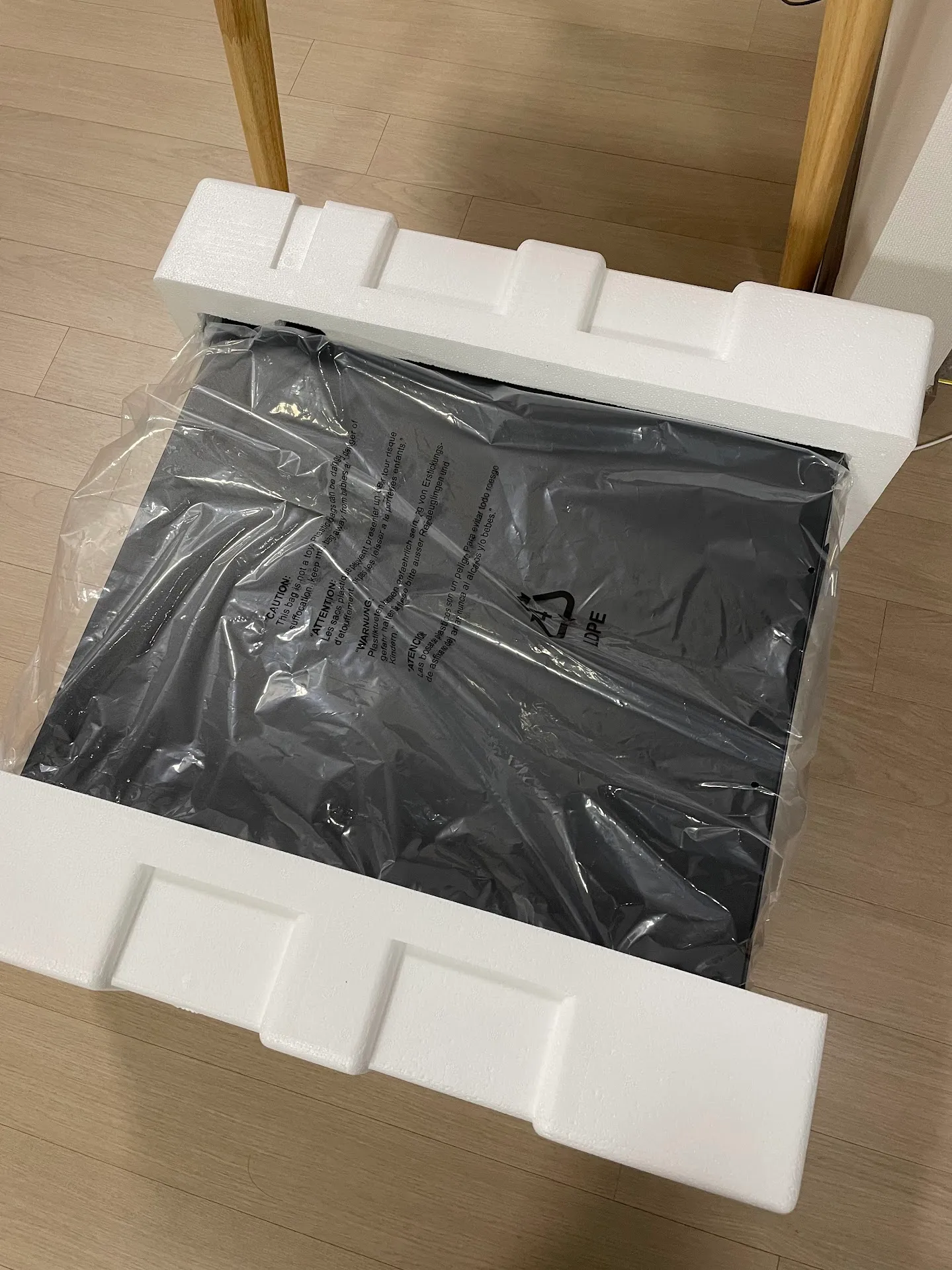
이제 케이스 언박싱. 언박싱 하면서 뒤늦게 든 생각은: 미리 케이스 까서 시스템 팬 교체해놓을걸. 이 교체에도 생각보다 시간이 많이 걸렸고, 바닥에서 작업하다 보니 힘들었다.
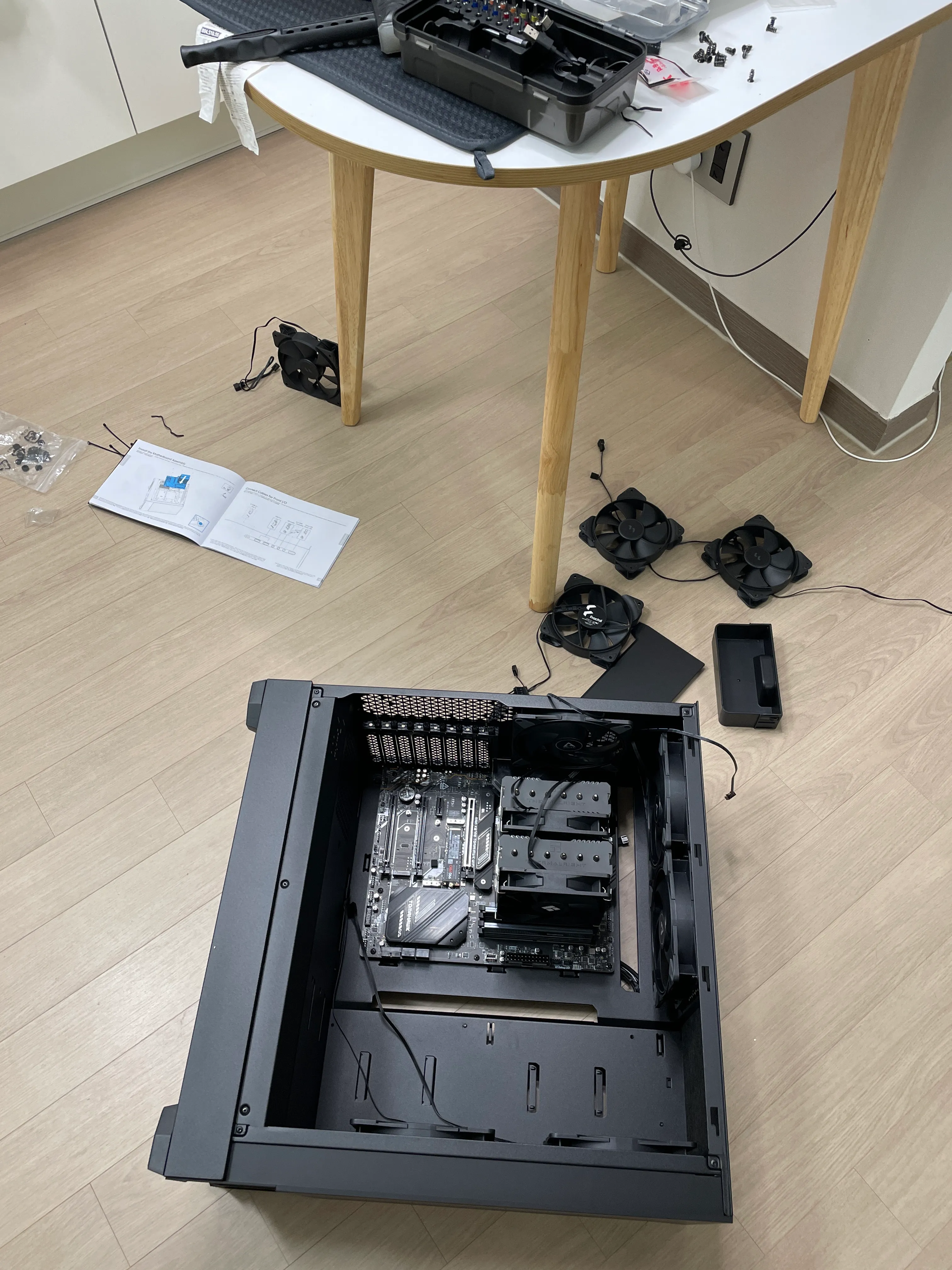
전면에 120mm x 3개, 후면에 120mm x 1개가 달려있던 것을 전면 140mm x 2개, 상단 140mm x 2개, 후면 140mm x 1개로 교체하고, 메인보드를 케이스에 끼웠다. m-ATX아니고 ATX 사이즈인데 역시 빅타워라 공간이 여유롭다. ^^7
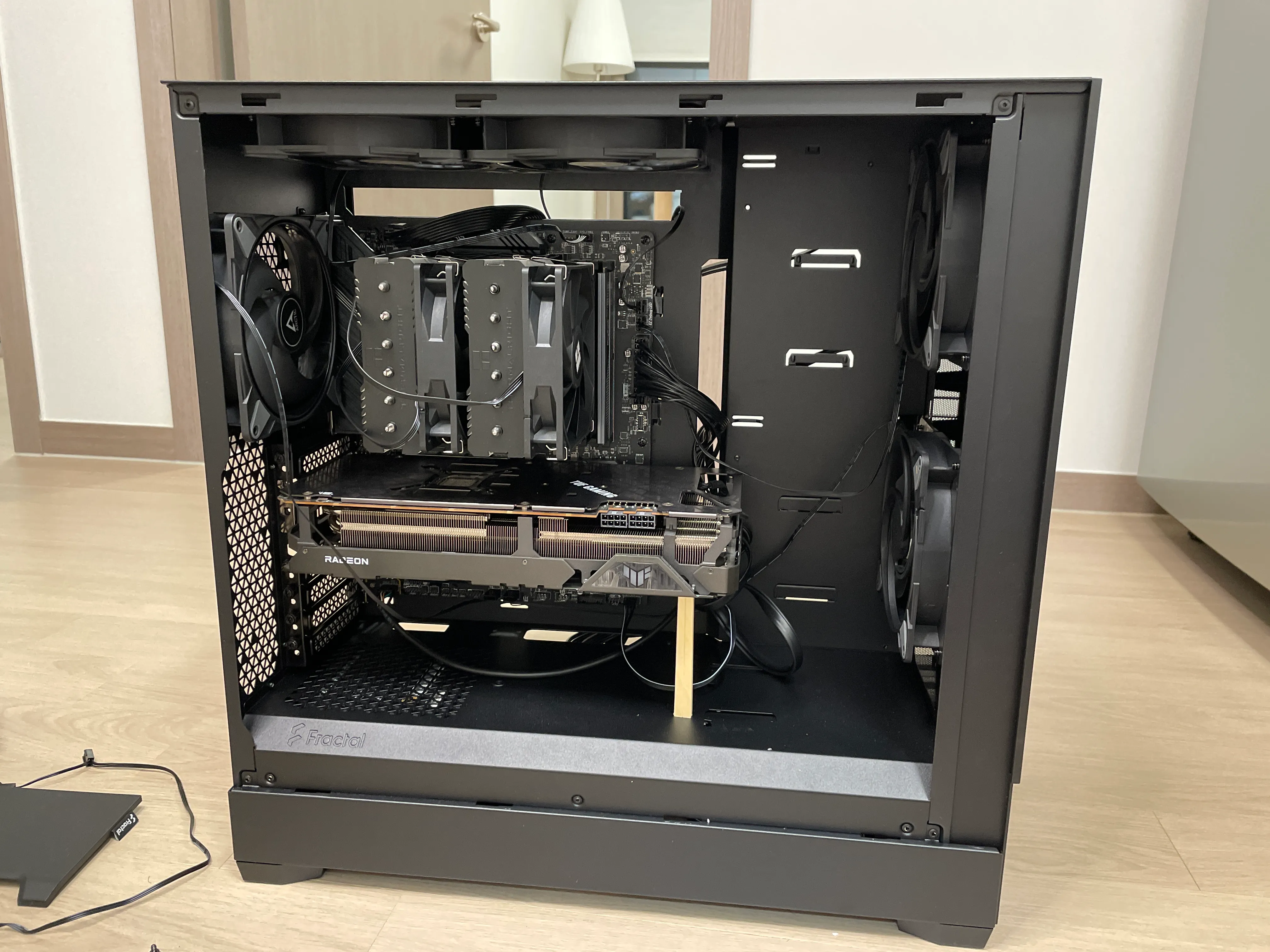
그래픽카드 지지대는 솔직히 너무 돈아깝다. 그 돈으로 맥주를 사먹고 말지. 젓가락 2트만에 적당한 길이 찾아서 지지해줬다. 그리고 변명을 하자면, 어차피 책상 밑에 두고 쓰는 케이스라 RGB 부품도 시키지 않았고 (RGB 불빛? 그거 전력 낭비입니다) 아크릴이나 강화유리도 아닌 철제 케이스를 시켰으니 당연히 선정리는 “선이 팬에 닿지 않는 수준” 정도에서 끝낸다. 아니 그리고 이럴려고 빅타워 산거임 ㅇㅇ 암튼 그럼 ㅇㅇ
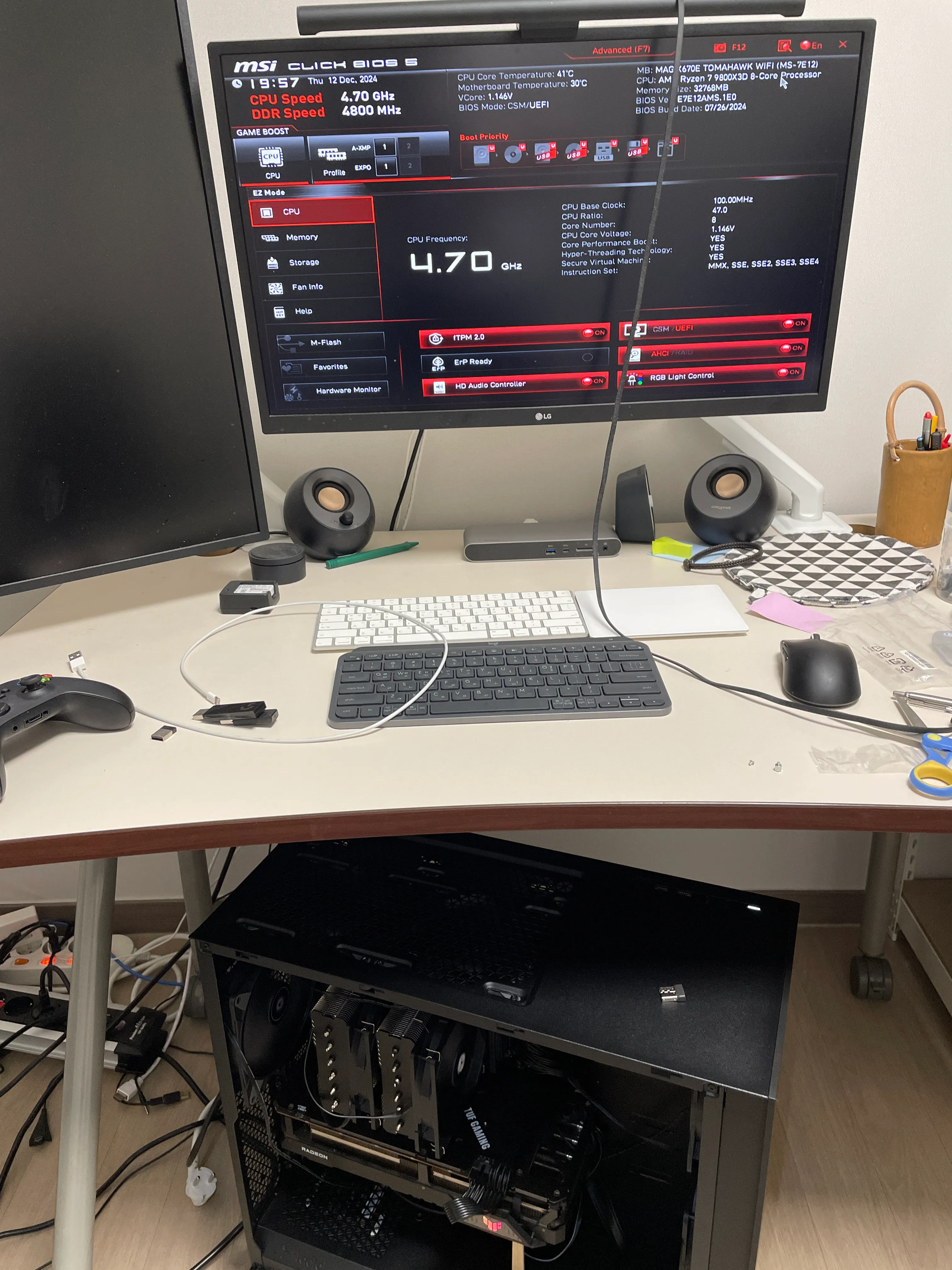
그리고 바이오스 진입에 성공! 했지만 SSD가 하나 인식이 안된다!
-
이전 글에서 m2 SSD 하나를 커세어 쓴다고 생각하고 있었으나 웨스턴디지털(wd)였음
-
내가 구매한 msi x670e 토마호크에서 wd m2 SSD 인식 이슈가 있음
두 문제의 콜라보로 인식이 안된다는 것을 알아차렸다. 접지 불량을 의심하고 m2를 뽑았다 꼽으려면 GPU까지 해체했어야하는데 그건 진짜 너무 귀찮아서 두뇌를 풀가동했고,
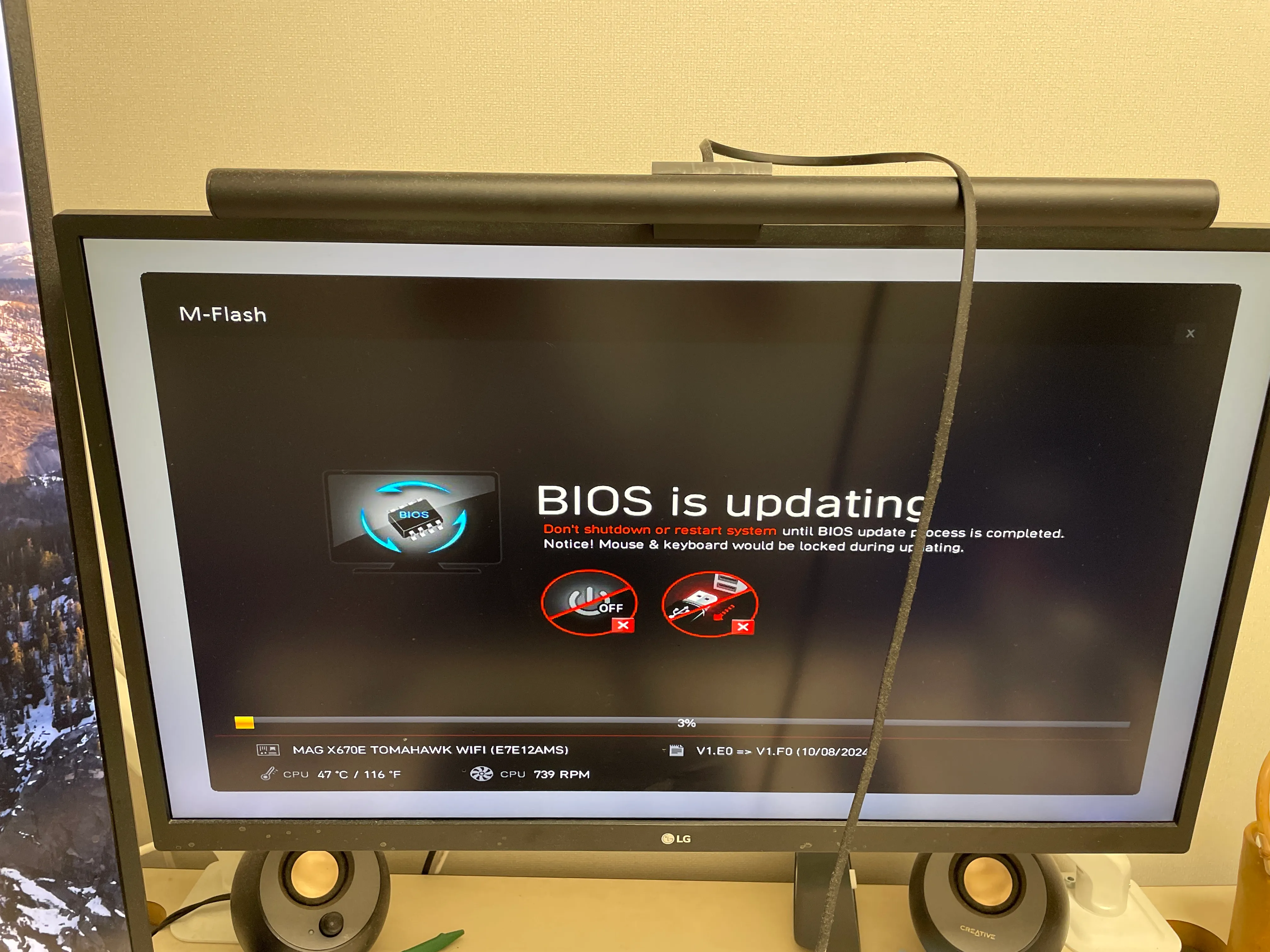
최신 바이오스로 업데이트 한 다음에 정상적으로 인식에 성공했다.
그리고 겸사겸사 컴퓨터 주변 케이블들 정리하고, 용량 높은 멀티탭으로 교체하면서 공유기 전원을 좀 신경 안썼는데, 여러 번 뺐다 꼽혔다 해서 그런가 공유기가 맛탱이가 가버렸다.
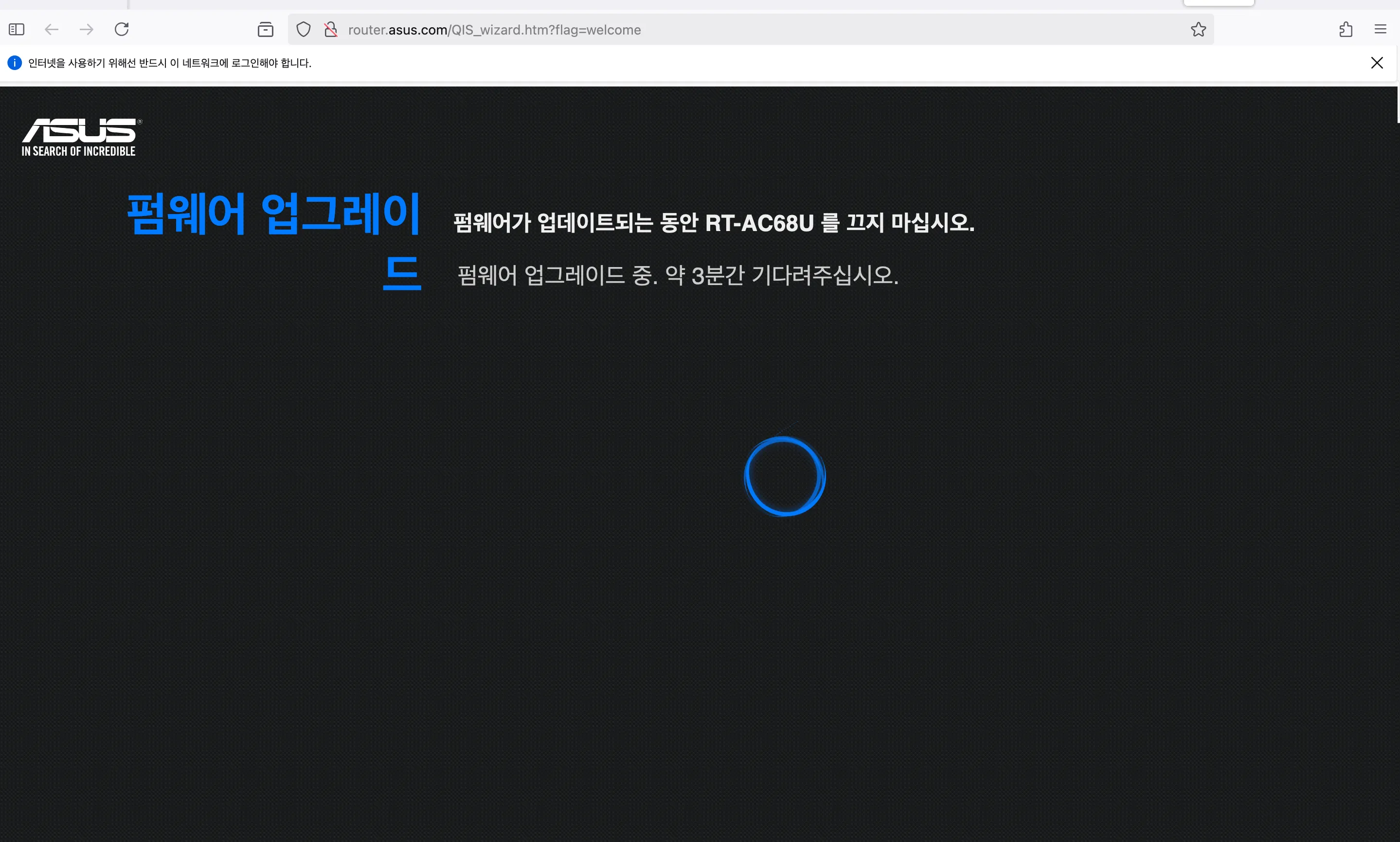
Reset 버튼을 30초 눌러주는 것으로는 초기화가 되지 않아서, 구글링을 더 해본 결과 아수스 공유기는 다행히 초기화하는 방법이 한 가지 더 있었다. 전원코드를 빼고 10초 정도 지난 뒤, WDS 버튼을 누르면서 전원코드를 다시 연결하고, 30초 후에 WDS 버튼에서 손을 떼어 초기화했고, 그렇게 공유기를 고?치는 데 성공했다. 이것까지 다시 사야하나 고민했다고 젠장~ 그리고 펌웨어 업그레이드를 권장하길래 업그레이드도 해줬다.
공유기 초기화 때문인지, 공유기 펌웨어 업그레이드 덕분인지, 아니면 진짜 데스크탑 온보드 랜이 바뀌어서인지는 모르겠지만 데스크탑에서 인터넷 속도가 실제로 빨라졌다. 맥북에서도 테스트를 해보니, 여기도 빨라져서 뭔가 공유기 문제였던 모양. KT 반기가를 쓰는데 25MB/s 정도 나오던 다운로드 속도가 이젠 53MB/s (?) 정도 나온다!
이후 윈도우11도 설치했고, 램 EXPO, PBO, 커브 옵티마이저, 커브 셰이퍼, 팬 커브 조절하고 로아를 해보니 최저 프레임이 정말 잘 방어되는 것을 확인했다. fg를 쓰긴 했지만, 이제 나도 4k 60fps 풀옵이 돌아가는구나!!
-
pbo, curve optimizer: https://coolenjoy.net/bbs/37/247124
- 커옵: -40
-
curve shaper: https://quasarzone.com/bbs/qf_overclocking/views/357617
-
platform thermal throttle : https://quasarzone.com/bbs/qf_cmr/views/2099555
-
platform thermal throttle limit: 85
-
max cpu boost clock override : -600 (i.e. negative, 600)
-
마지막으로 msi 메인보드 11월 구매자 이벤트에 응모하고 스팀월렛이 입금되면, 그리고 쓰던 데스크탑 찌꺼기(?)를 당근하면 이제 끝이당…